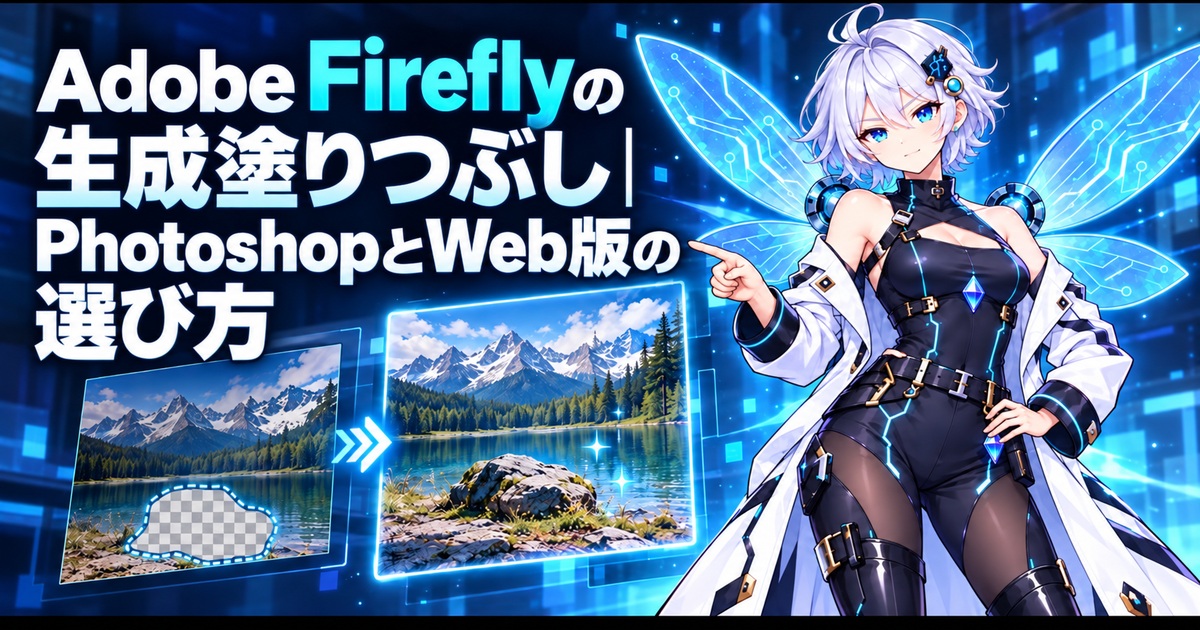
画像の不要物を消したい、広告用の素材を直したい。その用途なら、まず「一度だけ画像を修正するのか」「クライアントに渡したあとも修正するのか」を分けてください。単発の修正はFireflyのWeb版、細かな選択範囲とレイヤーを残す継続案件はPhotoshopデスクトップ版が候補です。この記事は、自分の写真や許諾済み素材を編集してSNS・ブログ・広告へ使いたい個人制作者向けです。実際の編集結果や案件受注を検証した体験談ではなく、公式仕様に基づく作業設計を示します。
最初に決める:完成画像だけ必要か、編集データも納品するか
たとえば撮影した机の上の小物を取り除き、SNS投稿用の完成JPEGを一枚作るなら、ブラウザーで元画像を開き、対象物だけを選択して結果を見比べる流れで足ります。一方、商品の写真について「ロゴは残す」「背景だけ変更する」「翌週に色を差し替える」と依頼される場合、元画像、マスク、生成された候補を分けて保持できる編集環境が有利です。発注者がPSDやレイヤーの引き渡しを要求するなら、完成画像だけを納品して終わりにしないでください。
両者は同じ名前の生成塗りつぶしでも、操作画面や契約上利用できる範囲が異なります。PhotoshopにもWeb版やモバイル版があるため、ここでいう「Photoshop」はデスクトップでレイヤーを使う作業を指します。契約前に利用できるアプリの範囲を確認してください。
用途別の選び方
| 依頼・作業 | 選択の目安 | 事前確認 |
|---|---|---|
| ブログ写真の電線や小物を一度消す | Firefly Webから試す | 元画像を再利用できるか、書き出しサイズは足りるか |
| 広告バナーで人物は残し背景だけ変える | Photoshopで選択範囲とレイヤーを保持 | 人物の同意、商品形状の保持、納品形式 |
| 30枚を同じトーンで直す | Photoshopで基準ファイルを作る | 確認担当、版管理、手戻りの許容回数 |
| 修正可能なPSDを納品する | Photoshopデスクトップ版を検討 | 相手が必要とするレイヤー構成とフォントの扱い |
単発の画像編集だけのために、先に高いプランを契約する必要はありません。試用可能な範囲で同じ元画像を編集し、作業時間と書き出し品質を比べてから判断する方法が堅実です。
Firefly Webでの作業手順
- 使う画像が自分の撮影物か、二次編集を許された素材かを確認する。被写体の人物や商品のロゴも確認対象に含める。
- 原本を別フォルダーに保存し、編集用コピーを作る。スマホ写真を使う場合は撮影日時や元ファイル名を残す。
- Fireflyの編集画面に画像を読み込み、生成塗りつぶしを選択する。画面表示は更新されるため、公式操作案内を参照する。
- 消すものの輪郭だけでなく、周囲に少し余裕を持たせて選択する。広げ過ぎると残したい商品や影まで変わる。
- 削除ならまず短い指示で試し、必要なときだけ背景の材質、光の向き、保持したい要素を追加する。「自然にして」だけでは検証しづらい。
- 候補を等倍で比較する。背景の反復模様、境界線、影、文字の変形を重点的に見る。
- 採用候補を書き出す前に、元画像と修正画像を並べて、削除対象以外が変わっていないか確認する。
例として「テーブル左端の紙コップを削除。木目の方向と午後の窓光を維持。中央の製品とラベルは変更しない」といった指示なら、守るべき条件をあとからチェックできます。プロンプトを長くするほど優れるわけではありません。変更を一つずつ切り分けることが目的です。
Photoshopで編集データを残す手順
- 元写真を複製してPSDを作り、案件名と版番号を付ける。受け取ったファイルに直接上書きしない。
- 対象物の周囲に選択範囲を作り、生成塗りつぶしを実行する。必要なら選択範囲を数回調整し、候補を比較する。
- 生成レイヤーを保持し、元画像を非表示にせず残す。クライアントの修正依頼に戻れる状態にする。
- 文字、ロゴ、製品の仕様が重要な部分はAIの出力に任せ切らず、原画像または手作業で確定する。
- JPEGやPNGを書き出した後、別端末の画面幅でも確認する。SNSのトリミング位置も合わせて見る。
- 納品時には完成画像だけか、PSDや使用フォントも必要かを契約・依頼書と照合する。
生成部分だけがきれいでも、ブランドカラーや商品パッケージが変われば広告として使えません。とくに価格表示、数量、商品の形、人物の顔や手は拡大して確認します。
費用を制作枚数で考える
2026年9月25日に確認したAdobe公式プランでは、Firefly Standardが月1,580円で2,000生成クレジット、Firefly Proが月3,180円で4,000生成クレジットと案内されています。Photoshop公式ページには、年間プランの月々払いで月3,280円と表示されています。税・契約期間・キャンペーン・対象アプリは申込画面で確認してください。
注意したいのは「画像を1枚生成するたび、どのプランでも必ず1クレジット減る」と決めつけられないことです。Adobe公式の生成AI機能案内では、Fireflyプランなどは標準機能の生成を無制限で使え、プレミアム機能でクレジットを使う条件が説明されています。外部モデル・動画・別機能を混ぜると消費が変わります。画像枚数をクレジット額に単純換算せず、使用するモデル名と機能を決めてから見積もってください。
| 月の仕事量の例 | 固定費の見方 | 決め手 |
|---|---|---|
| 写真5枚の単発修正 | Web版の対象プランと無料枠を比較 | 編集データを納品しないなら高機能プランの必要性を検証 |
| 月30枚、各2回の修正 | 月額料金に加え担当者の修正時間を計上 | PSDによる差し戻し対応の有無 |
| 動画・外部モデルも使用 | プレミアム機能の消費単位を公式画面で確認 | 生成クレジットの上限と超過時の挙動 |
たとえば月30枚を作り、各枚の確認と修正に15分かかるなら、確認だけで約7.5時間です。これは試算であり実測ではありません。月額差より修正時間のほうが大きいケースもあります。発注者の確認回数を最初に決め、修正の上限を見積もりに入れてください。
画像生成サービス自体の選び方はAI画像生成サービスの商用利用比較にもまとめています。レイヤー編集を継続して使うなら、Adobe公式サイトでプランを探す前に、必要な納品形式と修正回数をメモしてください。
広告・納品で見落としやすい権利と品質
Adobeの生成機能を使えたとしても、元の写真の著作権、素材サイトの加工許諾、人物の肖像、商標や商品表示の条件が消えるわけではありません。クライアントから受け取った画像なら「AIで加工してよいか」「クラウドサービスへアップロードしてよいか」も先に確かめます。本人の許可のない顔写真、権利者の不明な画像、機密性のあるパッケージ画像は、確認が取れるまで投入しない判断が必要です。
見た目の確認には、手指が増える、影が光源と逆になる、透明な物体の輪郭が溶ける、文字が別字になる、ロゴの一部が変形するといった典型的な崩れを使います。「問題がなさそう」と一括承認せず、人物、製品、背景、文字を別々に点検すると見落としを減らせます。
失敗したときの切り分け
背景まで別物になった
選択範囲が広すぎないかを先に確認します。消したい物だけを小さく指定し直し、背景の色や光を文章で補います。元画像へ戻れるよう、生成候補を残したまま試してください。
画像を読み込めない
公式の読み込みトラブル案内に沿って、対応ブラウザーの更新や画像形式を確認します。原本の拡張子を変えるだけで解決したと判断せず、別名コピーで再試行します。
クレジット数が想定と違う
まず実行した機能が標準生成かプレミアム生成か、どのモデルを選んでいたかを確認します。月間枠の数値だけでは消費を予測できません。候補を大量に作る前に数回のテストで画面上の残高変化を記録します。
納品後に修正を求められた
完成画像だけでなく選択範囲と生成レイヤーを残せているか確認します。素材の権利情報、書き出しサイズ、ファイル名を依頼書と照らし、修正内容を一箇所ずつ確認します。
公開前・契約前のチェック
- 自分に画像を加工・アップロードする権利があり、人物やロゴに必要な許可がある。
- 必要な納品物が完成画像だけか、編集可能なPSDも含むか決まっている。
- 無料枠、有料プランの月額、契約期間、解約条件を申込画面で確認した。
- 実際に使う機能・モデルの生成クレジット条件を確認した。
- 元画像、指示文、生成前後の版を区別して保存した。
- 画像を等倍で見て、文字、顔、手、商品、影に意図しない変更がない。
- 広告媒体のトリミング、スマホ表示、納品形式を確認した。
生成塗りつぶしの操作はFirefly公式ヘルプとPhotoshop公式ヘルプを参照してください(2026年9月25日確認)。
よくある質問
Fireflyで作れば権利確認は不要ですか?
不要にはなりません。自分で撮影していない写真、出演者、商標、フォントなどは別の権利や契約条件が残ります。クライアント素材をクラウドへ送れるかも依頼者に確認します。
Web版だけで広告を作れますか?
簡単な素材編集には候補になります。ただし、商品形状・文字・印刷サイズ・納品形式の条件を満たすかは別です。PSDで再編集する指定があれば、制作環境を先に合わせます。
Photoshopの月額料金だけ比較すればよいですか?
年間契約か月単位か、利用できる生成機能、修正時間、納品形式まで合わせて比較してください。比較対象の条件が違うと安いプランでも手戻りが増えることがあります。
※本記事にはアフィリエイト広告を含みます。
コメント