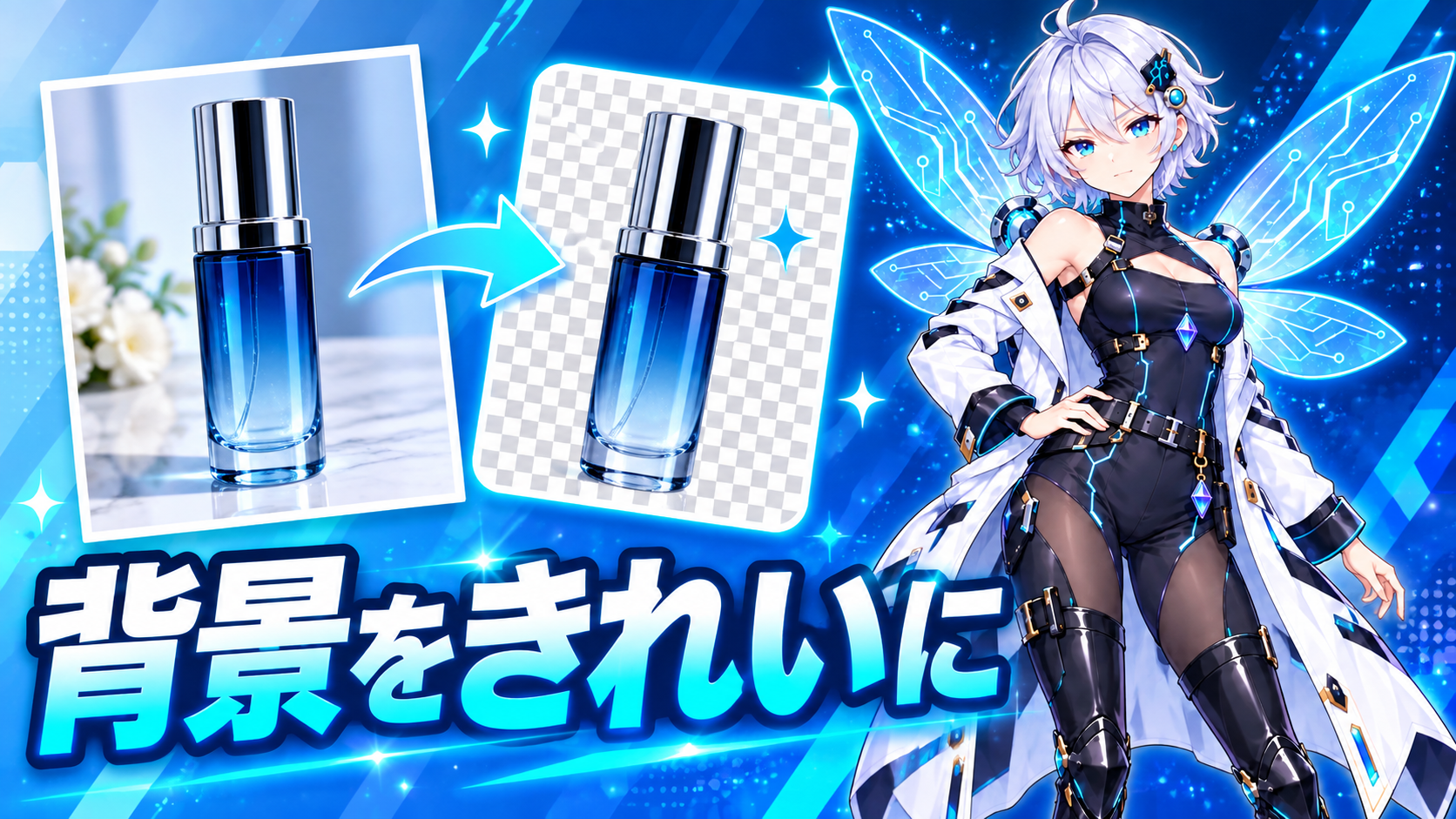
Canvaで商品写真の背景を消したのに、ダウンロードした画像は白い四角のまま。これは、写真の背景を消すことと、ページ全体を透明に書き出すことが別だからかもしれません。
確認の順番は、写真の切り抜き、輪郭の修正、ページの背景、PNGの透過です。この記事では、ブログや商品紹介に使う写真を、文字や形を変えずに切り抜く手順を紹介します。
無料お試しと、通常の編集機能を区別する
Canvaの背景削除には、一度無料で試せる案内があります。通常の背景削除は有料プランの機能として案内されています。透過PNGの書き出しについて公式ヘルプが対象に挙げるのは、Pro・Teams・Business・Education・Nonprofitsです。背景削除と書き出しでは案内が異なるため、それぞれ確認します。「背景を消せたので、透過PNGも何回でも無料」とは決めないでください。
利用する画面の王冠マーク、残り回数、試用期間、書き出しの制限を確認します。有料プランへ進む前に、自分が必要なのは一枚の切り抜きか、継続して多数を編集する作業かを分けて考えましょう。
切り抜く前に、元の写真を保存する
編集前の画像を別に残し、複製したデザインで作業します。商品のラベル、形、色、数量が写っている写真なら、切り抜きで商品自体を変えないことが大切です。背景を消すだけの依頼に、生成で形を補う作業を混ぜないようにします。
透明な容器、細い取っ手、白い商品と白い背景、反射の強い物は、輪郭が判断しにくいことがあります。最初から完璧に消えると考えず、拡大して確認する前提で始めます。
背景を削除し、消え過ぎと残りを直す
- 写真を選び、編集ツールバーの背景削除(英語表示はBG Remover)を選ぶ。
- 全体を見て、商品本体が欠けていないか確認する。
- 輪郭を拡大し、背景の残り、細い部分、影の境目を点検する。
- BG Removerを再度選び、Erase(消去)で残った背景を消し、Restore(復元)で欠けた商品を戻す。細い取っ手にはブラシを小さくして使う。
- 拡大を戻し、実際に使うサイズでも確認する。
Show original image(元の画像を表示)で編集前と比べ、商品が欠けていないかを確認します。画面の日本語訳や配置は変わる場合があります。ブラシで広く消す前に元画像と見比べ、小さな範囲から直してください。
大きな商品写真は容量と解像度も確認する
公式ヘルプでは、背景削除の対象は9MB未満の写真で、ベクター画像は対象外です。また、10MP(約1,000万画素)を超える写真は処理後に10MPへ縮小されます。元画像を残し、商品ラベルが小さくなって読めない場合は、書き出した画像の解像度を確認します。
白と濃い色の背景で輪郭を確認する
白い背景では残った白い縁が見えにくく、濃い背景では黒いにじみが見えにくいことがあります。確認用に背景色を切り替え、両方で輪郭を見ます。確認用の背景は、透過で書き出す前に取り除きます。
| 見つけた状態 | 確認の方向 |
|---|---|
| 白い縁が残る | 元の背景が輪郭へ残っていないか |
| 商品が欠ける | 削除された細い部品を復元できるか |
| 影が不自然 | 残す影と消す背景を分ける |
| ラベルが読めない | 元の写真とサイズ・解像度を比べる |
商品ラベルの文字が元から小さい場合、背景削除だけで読めるようになるとは限りません。実際より鮮明なラベルをAIで作り直すより、撮り直しや大きい元画像を使う判断も必要です。
透過PNGを確認して書き出す
JPGは透明部分を保持しません。写真を切り抜いた後に、デザイン全体を透過PNGで書き出します。ページの背景色と、ページ上に置いた白い長方形や背景画像は別なので、不要な図形・背景素材は取り除いてください。
- ページの背景を白にするか、背景画像を削除する。
- 共有→ダウンロードを開き、ファイル形式をPNGにする。
- 背景透過(Transparent background)をオンにする。
- 複数ページがある場合は対象ページを選び、ダウンロードする。
背景透過の選択肢が使えないときは、対象プランか、PNGを選んでいるかを確認します。Canva Docsは透過背景でのダウンロードに対応していません。白く見える原因を切り分けてから、写真を再編集します。
説明用に、切り抜いたボトルをブログの濃紺背景へ載せる場面を想定します。書き出したPNGをその背景へ置き、四角い白い面が出ないか、輪郭が自然か、ラベルが読めるかを確認します。編集画面の市松模様だけで完成と判断しません。
公開前の最終確認
- 商品自体の形・色・表記を変えていないか。
- スマホ表示で輪郭とラベルが見えるか。
- ブログへアップロードした後も透過が残るか。
- 使用した写真と素材の権利・利用条件を確認したか。
背景を消す機能が使えることと、写真や素材を商用利用できることは別です。撮影者の許諾やCanva素材の条件も確認します。写真を切り抜けたら、まず最終的な掲載先の背景へ置いてみましょう。そこで見た仕上がりが、読者に届く画像です。
迷ったときの追加確認
影は全部消す?
用途によっては自然な接地感を残すために影が役立ちます。背景の残りと商品の影を区別し、最終掲載先で不自然でないか見ます。商品の形を説明する影を、背景と一緒に削除し過ぎないようにします。
透過PNGが白く見える場合
閲覧アプリが透明部分を白で表示することがあります。白く見えるだけで失敗と決めず、色の付いた背景へ載せて確かめます。四角い白が残るなら、ページの背景や白い図形、PNGの書き出し設定を確認します。再編集前にこの切り分けをすると、不要な輪郭修正を減らせます。
素材と商用利用の確認は、Canvaの商用利用と権利の考え方で確認できます。
確認日:2026年10月8日。参考:Canva・背景リムーバ、Canva・透明な背景、Canvaヘルプ・背景削除とブラシ、Canvaヘルプ・透過背景での書き出し。画面や利用条件は更新される場合があります。
当サイトはアフィリエイト広告を利用しています。


コメント