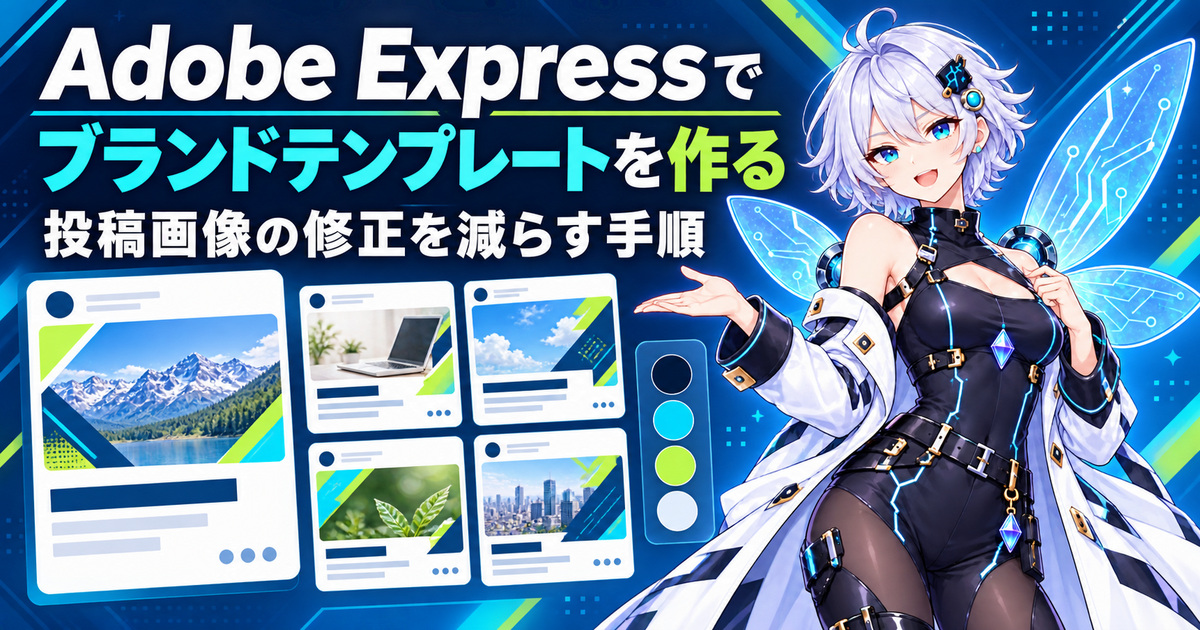
毎回ゼロから画像を作ると、色・ロゴ・文字サイズが投稿ごとにずれます。Adobe Expressではブランド設定とテンプレートを先に作り、差し替える部分を限定すると修正を減らせます。
テンプレート化しても、配布素材やロゴの利用権が自動で付くわけではありません。
先に決める4項目
- ブランドカラーを2〜3色に絞る
- 見出し・本文の書体とサイズを決める
- ロゴの余白と置き位置を固定する
- タイトルの最大文字数を決め、長い時の短縮ルールを作る
テンプレートを作る流れ
- 投稿先の縦横比を選び、スマホ表示で読める文字サイズにする。
- 背景・ロゴ・固定ラベルをロックし、差し替え可能な写真と見出しを分ける。
- 長い見出し、暗い写真、人物写真の3パターンで見切れを確認する。
- 複製して1週間分を作り、投稿後にクリック率や保存数を比較する。
デザイン入門記事はツールの機能紹介で終わりがちです。ここでは「修正依頼が何分減るか」を記録し、作業時間の削減が月額費用を上回るかで継続を判断します。
無料・有料を選ぶ基準
毎月の投稿数、共有人数、ブランド機能、書き出し形式が必要条件を満たすかを確認します。現在の機能と価格はAdobe Express公式プランを契約画面で確認してください(2026年9月25日確認)。
想定読者:週5枚のSNS投稿を作る一人担当者
仕事で告知画像を作るが、毎回ロゴの位置や色を修正され、投稿までに時間がかかる人を想定します。読者が欲しいのは、きれいな画像を一枚作る方法より、同じルールで来週も制作できる仕組みです。ここで示す工程は実際の削減時間を測定した報告ではありません。既に制作している投稿3枚を材料に、自分の時間を計れる方法として説明します。
テンプレートの設計図を1枚で作る
| 要素 | 固定する内容 | 毎回替える内容 |
|---|---|---|
| 色 | 背景、見出し、アクセントの色コード | 記事テーマに応じた写真 |
| 文字 | 見出し書体と最低文字サイズ | 読み手の疑問を表す短い見出し |
| 識別 | ロゴ、サイト名、余白 | 投稿番号やカテゴリー |
| 補足 | 説明文の配置、注意書きの位置 | 必要な条件や日付 |
最初は横長のブログ用か縦長のSNS用か、使う面を一つ決めてください。横長から縦長へ単純にサイズ変換すると、人物の顔や文字が切れるため、各比率の版を用意して配置を確認します。ブランドキットには色・書体・ロゴを入れ、複製するデザインには見出しと画像の差し替え位置を残します。
代表的な3枚を試してから共有する
- 文字の短い投稿を一枚作り、基本の余白と色を決める。
- 同じ版を複製して、最も長い見出しに差し替える。小さくし過ぎず短縮できる文言を探す。
- 明るい背景と暗い背景の写真をそれぞれ入れて、文字の読みやすさを確かめる。
- ロゴと重要なラベルは写真の上に重ねず、スマホの表示サイズで読む。
- 他の人が触る場合は、誤って消してはいけない要素を固定する。Adobeの要素のロックに関する公式ヘルプを参照する。
- 共有テンプレートの「ブランドスタイル制限」は一般の要素ロックと異なる。利用できるプランと権限を公式画面で確かめる。
- 完成した3枚を別の端末で開き、読めない文字や目立たないリンク案内を修正する。
導入前と導入後の修正をどう測るか
1週間、投稿ごとに「新規制作」「修正」「確認待ち」にかかった時間を記録します。例えば毎週5枚、従来は1枚45分、テンプレート後は1枚30分と仮定すると、週75分、4週間で300分=5時間の差です。時給換算を1,500円と仮置きすれば7,500円相当。ただし最初のテンプレート作成に3時間かかれば、初月の正味削減は2時間です。この例は仮定であり、同じ効果を保証しません。再修正が増えた場合は別の配置や文言のルールが必要です。
有料プランに切り替える理由がブランドキットだけなら、無料版でどこまで必要な色やレイアウトを再現できるか、まず自分の代表的な3枚を試してください。Adobe Express公式料金の年払い・月払い、席数、画像素材や生成AIの利用制限を確認します。ブランドキットなどの機能が使えるプランは公式のプレミアムプラン案内と照合してください。
素材とロゴで止まらないために
Adobe Express内の素材を使う場合、その素材のライセンスと完成デザインの使用範囲を確認します。顧客から受け取ったロゴは、デザインの掲載先と加工範囲の許可があるか確認します。商標登録済みのロゴをAIで改変すると、意図しない形に変わる可能性があります。ロゴは元の正式データを使い、生成画像で置き換えません。企業のデータをクラウドへアップロードする契約上の許可も必要です。
他の制作担当者にファイルを共有する場合、閲覧のみか編集可能か、複製は認めるかを分けて設定してください。Adobeの共有ブランドや組織向けテンプレートの制限機能はプランにより異なります。「すべての共同作業者が変更できない」と一律に説明せず、招待したアカウントで実際の操作を確認します。
3つの失敗パターンと修正方法
テンプレートは統一されたのに投稿の内容が読めない
毎回同じレイアウトに長い文章を押し込まないでください。タイトルは一つの疑問に絞り、補足は本文やキャプションへ回します。情報を削る判断が難しい場合、画像を見た人が最初の一秒で何の話か分かるかを基準にします。
差し替えるたび写真や文字がはみ出る
被写体が左にある写真と右にある写真では文字の位置を変える必要があります。配置を一つに固定せず、画像位置だけ左右二種類のテンプレートを持ちましょう。文字が人物の顔にかかる場合は、写真のトリミングか背景色を調整します。
担当が増えて古い版を編集する
「現行」と「試作」を別のプロジェクトへ分け、版番号と更新日をファイル名に入れます。変更依頼が来たときは複製して作業し、公開した画像と元データの対応を残します。承認前の画像が投稿されないよう、公開担当を決めます。
有料プランを見送る判断
投稿担当が一人で、画像の枚数が月2〜3枚なら、有料プランの共通ブランド機能を急いで契約する理由は薄いかもしれません。無料範囲で見出し、色、余白を手動で決め、同じ3枚を複製するところまで試してみてください。月20枚を複数人で制作し、毎回ロゴや色の修正に時間がかかるなら、共有や管理機能を含めて検討できます。選ぶ基準は投稿枚数だけでなく、修正待ちが何回起きたか、誰が承認するかです。
公開前の確認表
- 投稿先のサイズとスマホの見え方を確認した
- 長い見出しでも文字が読める
- ロゴは正式版で、写真・フォントの利用範囲を確認した
- 操作を任せる人の権限と公開担当が決まっている
- 導入前後の制作・修正時間を記録している
- 有料プランの費用と使えるブランド機能を契約画面で確認した
よくある質問
Canvaのテンプレートから移行できますか?
書き出し画像は配置できますが、編集可能な要素やフォントがそのまま移るとは限らないため、代表的な3枚を試してから切り替えます。
何枚作れば元が取れますか?
月額費を削減できた編集時間で割り、1枚あたりの節約時間と投稿数から試算します。契約前に無料範囲で同じ手順を試すのが安全です。
条件に合うデザイン機能を確認する場合はAdobe公式サイトでExpressを探す。
関連する実践例:Instagram投稿の自動化手順。
※本記事にはアフィリエイト広告を含みます。掲載した費用や機能は更新されるため、申し込む前に同じ用途・同じ契約期間でAdobe公式の条件を必ず確認してください。
コメント