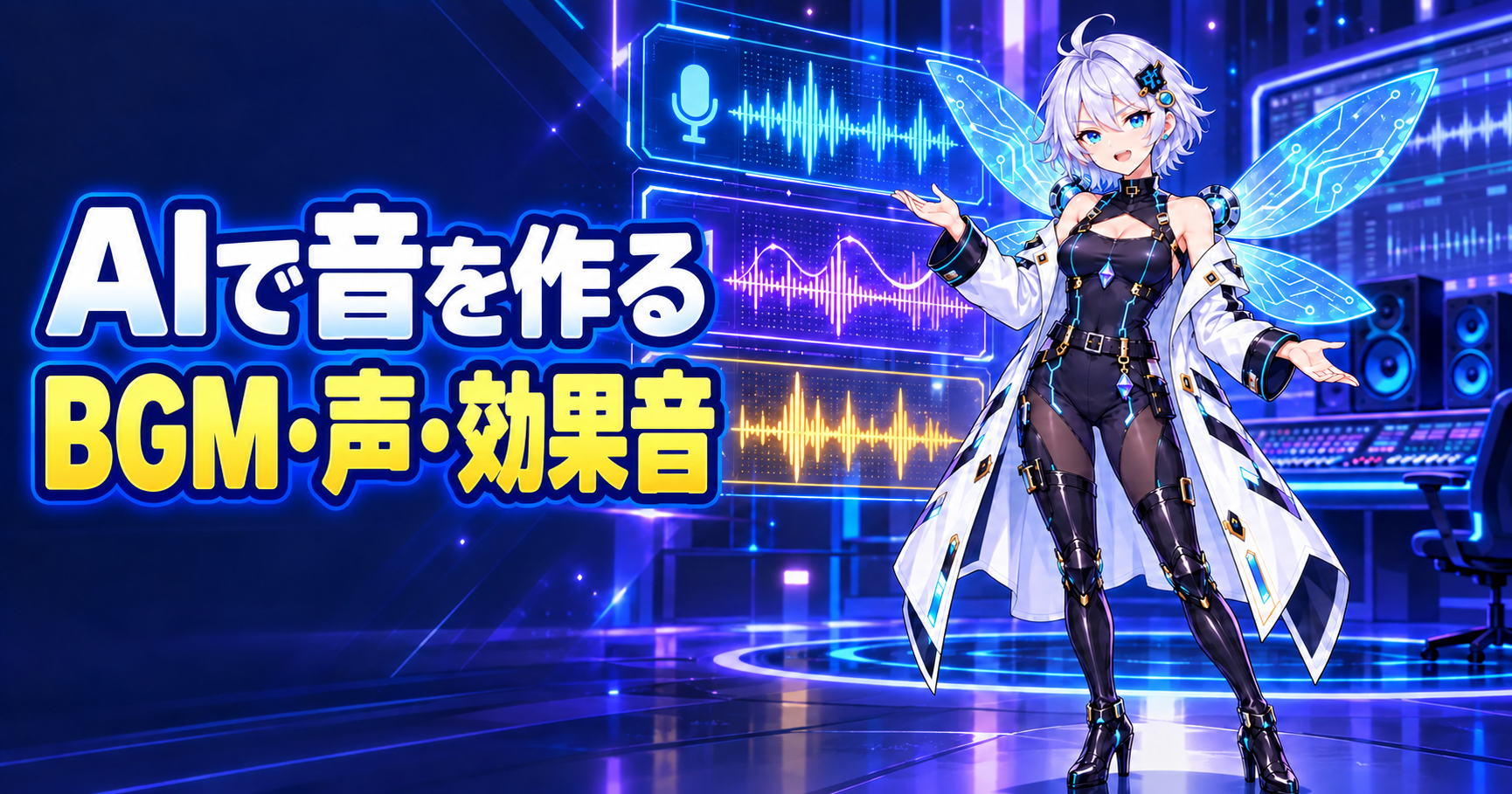
Adobe Fireflyの音声機能は、ひとつの画面で全部同じ音を作るわけではありません。BGM、ナレーション、効果音には、それぞれ別の機能があります。
最初に3つを分けておくと、「効果音の画面で音楽を作ろうとして進まない」「声を先に作ったら15秒に収まらない」といった手戻りを減らせます。この記事では、15秒の紹介動画を例に、作る順番と商用利用前の確認までまとめます。
3機能の違いを先に確認
| 機能 | 作るもの | 主な調整 | 向いている場面 |
|---|---|---|---|
| Generate Music | BGM・音楽トラック | 雰囲気、スタイル、用途、エネルギー、テンポ、長さ | 動画全体に流す背景音 |
| Generate Speech | ナレーション・読み上げ | 声、言語・アクセント、速度、ピッチ、トーン | 商品説明、解説、案内 |
| Generate Sound Effects | 単発効果音・環境音 | 説明文、声によるタイミング指示、配置、音量 | クリック、通知、風、足音など |
Adobeは2026年8月20日、Generate Music、Generate Speech、Generate Sound Effectsの広範提供を発表しました。音楽は映像の長さやムードに合わせる機能、音声は台本を声にする機能、効果音は映像内の動きに合わせた音を作る機能です。
15秒動画は「声→効果音→BGM」の順で作る
完成時間が決まっている動画では、ナレーションを先に固めると調整しやすくなります。BGMから作ると、後で声が長くなったときに、音楽も作り直すことになりがちです。
1. 台本を15秒に収める
まず、伝える内容を一文ずつ短くします。たとえば次の3文です。
資料の数字、見落としていませんか。
Fireflyなら声とBGMと効果音を同じ制作環境で用意できます。
最後に音量と利用条件を確認して書き出しましょう。
Generate Speechへ貼り付け、声、言語・アクセント、速度、ピッチを選びます。生成前に一部をプレビューできる場合は、固有名詞と数字を先に聞いてください。Adobe公式ヘルプでは、発音の修正やトーン追加も案内されています。
Firefly Speechのほか、ElevenLabsなどのパートナーモデルを選べる場合があります。どのモデルを使ったかは、案件の制作メモへ残しておくと、利用条件の確認や再編集が楽です。
2. 必要な瞬間だけ効果音を置く
次に、画面の動きへ合わせて効果音を作ります。ロゴが出る0.5秒だけのチャイム、チェックマークが付く瞬間のクリック音など、使う場所を先に決めてください。
Generate Sound Effectsは、説明文だけでなく、声や録音でタイミングと強さを伝えられます。効果音を増やしすぎるとナレーションが聞こえにくくなるため、15秒なら1~3か所から試すと判断しやすいでしょう。
3. 最後にBGMを動画尺へ合わせる
Generate Musicでは、動画をアップロードして提案を受けるか、プロンプトから作ります。雰囲気、スタイル、用途、エネルギー、テンポ、長さを指定でき、生成後は4つの候補を比較できます。2026年9月30日に確認したAdobe公式案内では、5秒から5分のインストゥルメンタルBGMを作り、WAV形式で書き出せます。ボーカルや歌詞を作る機能ではなく、AI生成音楽にはContent Credentialsが付与されます。
たとえば、落ち着いたAIツール紹介なら、次のように役割を分けます。
- Vibe:confident, clean
- Style:minimal electronic
- Purpose:technology tutorial
- Energy:LowまたはMedium
- Tempo:Medium
BGMは声より小さくし、冒頭と末尾で急に切れないようフェードを確認します。「生成できた音」ではなく、「声が聞き取れる音」を選ぶのがポイントです。
意図と違う音が出たときの直し方
| 症状 | 先に直す場所 | 再生成前の確認 |
|---|---|---|
| BGMがぼんやりする | Vibe・Style・Purposeを1項目ずつ絞る | calmとheavy metalのような矛盾語を混ぜていないか |
| 固有名詞を読み違える | 対象語だけプレビューし、発音を修正する | 台本全体を毎回作り直していないか |
| 効果音が強すぎる | 音の説明を短くし、発生位置と長さを限定する | ナレーションと重なる帯域・音量になっていないか |
候補を増やす前に、何が違ったのかを一つだけ直します。Adobe公式も、相反する雰囲気やジャンルを同時に指定すると予測しにくい結果になりやすいと案内しています。音を重ねたい場合は、1本のプロンプトへ詰め込まず、効果音を別トラックに分けて位置と音量を調整すると原因を追いやすくなります。
商用利用はモデル名まで確認する
Adobeは、Fireflyモデルの出力を商用利用に配慮したものとして案内しています。ただし、Firefly内にはパートナーモデルもあります。Adobeのプランページでも、Fireflyモデルの出力とパートナーモデルの扱いは分けて説明されています。
納品前は次の項目を制作メモへ残してください。
- 生成日
- 使った機能とモデル名
- プロンプトまたは台本
- ダウンロードした元ファイル
- 生成時点の利用条件を確認した公式ページ
- 案件側の音声・人物・ブランドに関する許諾
「商用利用できる」と書かれていても、他人の声を無断で似せる、第三者の商標を誤認させる、実在の人物が話したように見せる、といった使い方まで自動で許されるわけではありません。モデルの利用条件と、素材・人物・案件の権利確認は分けて考えます。
生成クレジットの無駄を減らす
音声系のプレミアム機能は生成クレジットを使います。料金や消費量は変更される可能性があるため、生成前に現在のプラン表示を確認してください。
- 台本の文字と読み方を確定する
- 低コストのプレビューで声を絞る
- 効果音の発生位置を秒数で決める
- BGMは動画尺を確定してから生成する
- 候補を増やす前に、落選理由を一言メモする
画像を含むFireflyの基本操作から確認したい場合は、Adobe Fireflyの生成塗りつぶしも参考になります。投稿デザインまで一貫させるなら、Adobe Expressのブランドテンプレートもあわせて確認してください。
書き出し前の5項目
| 確認 | 見るポイント |
|---|---|
| 声 | 固有名詞、数字、語尾、息継ぎ |
| 効果音 | 画面の動きとタイミングが合うか |
| BGM | 声を邪魔せず、冒頭・末尾が自然か |
| 権利 | モデル名、公式条件、人物・案件の許諾 |
| 記録 | 生成日、元ファイル、プロンプトが残っているか |
公式情報
- Adobe公式:Fireflyの音楽・音声・効果音機能
- Adobe公式ヘルプ:Generate Music
- Adobe公式ヘルプ:Generate Speech
- Adobe公式:Generate Sound Effects
3機能を試したい方は、現在の対象機能と生成クレジットを確認してからAdobe Fireflyのプランを見ると、必要以上の契約を避けやすくなります。
まとめ
Fireflyで短い動画の音を作るなら、ナレーション、効果音、BGMの順に作ると手戻りを減らせます。3つの機能を混同せず、モデル名、クレジット、権利、最終音量まで確認してから書き出しましょう。
※本記事にはアフィリエイト広告を含みます。
コメント