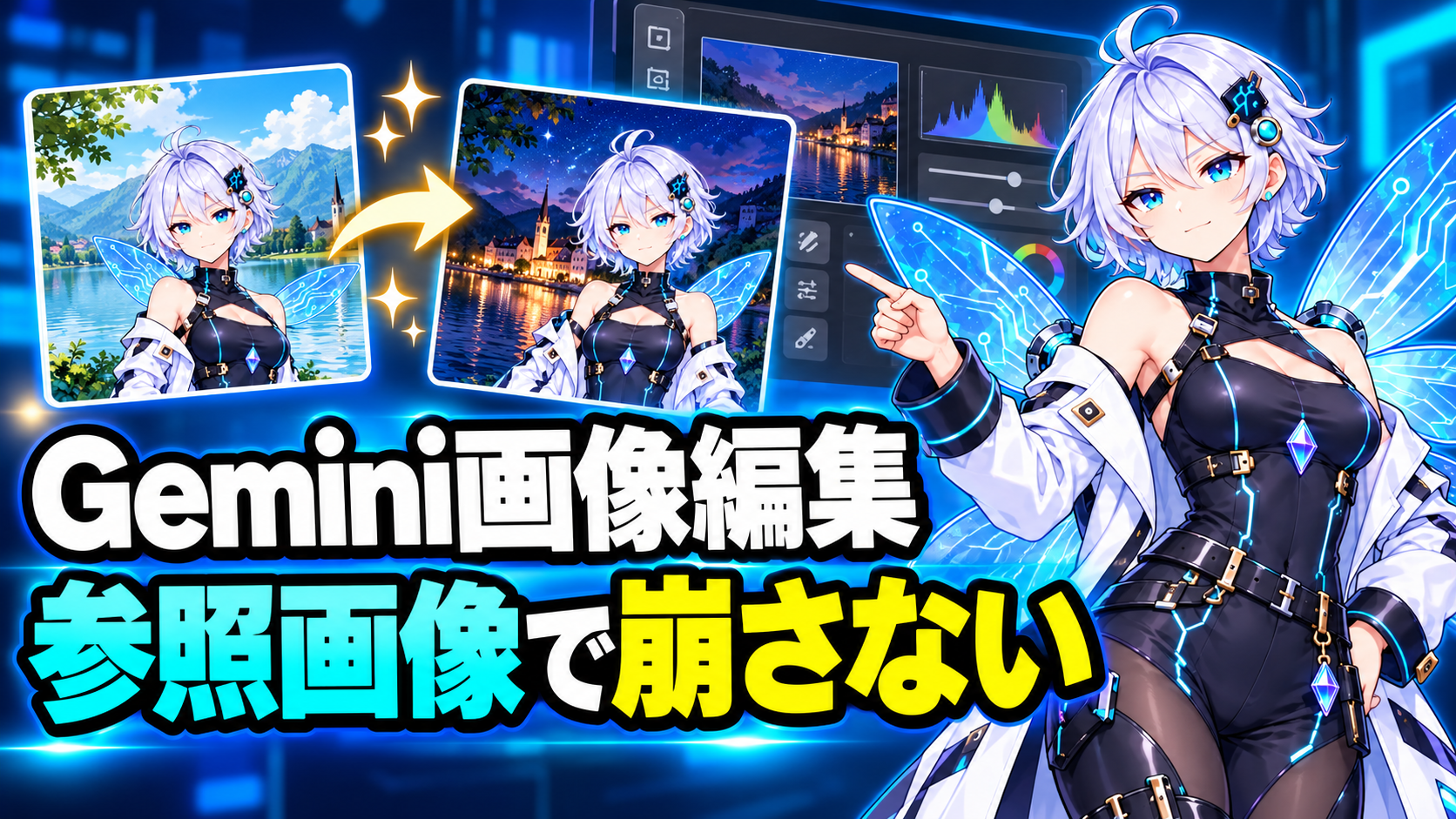
Geminiの画像編集は、元画像をアップロードして日本語で頼めるのが便利です。ただし「いい感じに直して」だけでは、残したい商品形状や人物の顔まで変わることがあります。参照画像ごとの役割と、変えてよい範囲を先に書くのが近道です。
まず使うモデルを確認する
Googleの現行ヘルプでは、Flash-LiteはNano Banana 2 Lite、FlashまたはProはNano Banana 2、Google AIプランでは再生成時にNano Banana Proを利用できると案内されています。Liteは速度重視ですが、Geminiアプリでは複数の参照画像や複数回の編集には対応していません。複数画像を使う仕事なら、送信前に選択モデルを確認します。
| 目的 | 向く使い方 | 注意 |
|---|---|---|
| ラフ案を早く出す | Nano Banana 2 Lite | 複数参照・連続編集は避ける |
| 商品写真や人物を編集 | Nano Banana 2 | 保持条件を明記する |
| 文字や細部を詰める | Nano Banana Pro | 利用プラン・上限を確認 |
元画像を入れて、最初の1枚を作る手順
- Geminiアプリを開き、商品や人物の細部が見える元画像をアップロードします。輪郭が見切れた写真は、AIが見えない部分を補うため、同じ形を保ちたい用途には避けます。
- 入力欄で選択中のモデルを確認します。複数画像を使う場合は、Flash-Liteではなく、対応するモデルへ切り替えてから送信します。
- 元画像で残したい点と、今回変える点を別の文にします。最初は背景だけなど、変更範囲を小さくします。
- 結果を元画像と並べ、主役の顔・形・ラベルを先に確認します。背景がきれいでも、商品が変わっていれば採用しません。
- 採用候補は画像のダウンロード機能で保存します。チャット画面のスクリーンショットを納品用画像にせず、保存後に画像サイズと見え方を確認します。
Geminiアプリでは、ライブラリの画像から編集を再開する方法もあります。画面名は端末によって変わるため、編集する画像を開き、チャットで修正内容を伝える流れを覚えておくと迷いにくくなります。
参照画像は「何を借りるか」を分ける
画像を複数入れたら、番号を付けて役割を指定します。
- 画像1:商品の形、色、ロゴだけを維持
- 画像2:背景の照明と色調だけを参考
- 画像3:横長構図と余白の位置だけを参考
この一文がないと、Geminiは背景の小物や人物の服まで混ぜることがあります。参照は多いほどよいわけではありません。目的に不要な画像は外し、1枚につき1役にすると結果を比較しやすくなります。
崩れにくい指示の順番
- 用途:ECの商品画像、ブログの見出し、SNS広告など
- 対象:人物・商品・数・向き
- 変更箇所:背景、服、光、不要物だけ
- 保持箇所:顔、ロゴ、形、色、文字列
- 構図:横長、左寄せ、右側に余白など
- 禁止:新しい文字・指・商品を追加しない
例は次のように短く具体的にします。
画像1の商品を使い、背景だけを白い机と朝の自然光へ変更。商品の形、ロゴ、色、ラベル文字は変えない。16:9の横長で商品を右寄せ、左半分は見出し用の無地の余白。人物や追加商品は入れない。
商品と人物で、残す条件を変える
商品写真:形やラベルを変えず、背景だけ試す
たとえば、陶器のマグカップをSNSの告知画像に使う場合、持ち手の形、縁の厚さ、模様は商品の特徴です。「高級感を出して」とだけ頼むより、背景の色や光を指定し、商品そのものは変えないと書きます。色違いの商品をAIで作り、実物にあるように見せる使い方は避けます。
画像1のマグカップは、持ち手・口の形・白い釉薬・青い模様を保ってください。変更するのは背景だけです。背景を淡いグレーの無地にし、カップは中央より右へ。左側は文字を後から置くため空けてください。画像内に文字は生成しないでください。
人物写真:背景変更と顔の変更を分ける
プロフィール写真の背景を整えたいなら、「若くする」「美人にする」など別の顔へ寄せる指示を混ぜず、本人の顔立ち・髪型・服を残す条件にします。ただし、指示しても元画像と完全に同じになる保証はありません。顔の一致が必要な仕事では、背景だけを編集ソフトで置き換える方法も比較してください。
この写真の人物を使い、背景のみを明るい無地へ変更してください。目・眉・鼻・口の位置、輪郭、髪型、服は変えないでください。肌を過度になめらかにしたり、アクセサリーを追加したりしないでください。
一度に全部直さない
生成後にロゴ、文字、指、反射、影、商品の数を確認します。直すときは「ロゴだけ」「背景だけ」のように変更点を1つへ絞ります。修正のたびに別の部分が崩れるなら、良かった画像へ戻り、最初の指示へ保持条件を追加して再生成した方が早いです。
直らないときは、同じ指示を繰り返す前に戻る場所を決める
| 結果 | 次の操作 |
|---|---|
| 背景は良いが、顔や商品が変わった | 元画像へ戻り、主役の変更を禁じて背景だけ再指定 |
| 細部は良いが、文字の余白が足りない | 主役を動かす前に、余白の位置と用途を指定 |
| 修正するたびに別の場所が崩れる | 採用候補を保存し、生成の追加より部分編集を比較 |
| 指定した比率・寸法と違う | ダウンロード後の寸法を確認し、編集ソフトでトリミング・サイズ調整 |
「変えない」と書くことと、実際に変わっていないことは別です。複数回の修正は、最後の結果だけでなく元画像とも比較します。価格や型番を含む販促画像なら、完成画像に使った元写真と承認した版も一緒に残してください。
文字入り画像は一字ずつ確認
テキスト生成が改善していても、商品名、価格、漢字、数字、句読点は誤ることがあります。公開用の正確な文字は、画像生成後にCanvaやAdobe Expressなどで重ねる方法も現実的です。見出しや価格を編集可能な文字として残せば、値段だけ変えるときに画像全体を作り直さずに済みます。
人物とブランド素材は許可を確認
他人の写真、企業ロゴ、キャラクター、商品画像を入れる前に、利用規約と権利者の許可範囲を確認します。社内資料でも、顔写真や機密の商品案を個人アカウントへ入れない運用ルールが必要です。
公開前の5点チェック
- 元画像と比べて顔・商品形状・ロゴが変わっていない
- 個数、指、影、反射に不自然さがない
- 画像内の文字と数字が正しい
- 使用許可と社内ルールを満たしている
- スマホ幅でも主役と文字が読める
Geminiで案を出し、必要な部分だけ編集ソフトで固定すると、速さと再現性を両立できます。毎回同じ用途なら、用途・保持・構図・禁止の4項目をテンプレートにしておくと、AI任せのばらつきが減ります。
同じ見た目の投稿を繰り返し作るなら、生成画像を背景素材にし、ロゴ・見出し・価格はテンプレート側に置く方法が向いています。Adobe Expressのブランドテンプレートを作る手順では、毎回変える箇所を限定する方法をまとめています。
公式確認:Geminiアプリで画像を生成、編集する/Gemini API画像生成ガイド
※当サイトではアフィリエイト広告を利用しています。
コメント