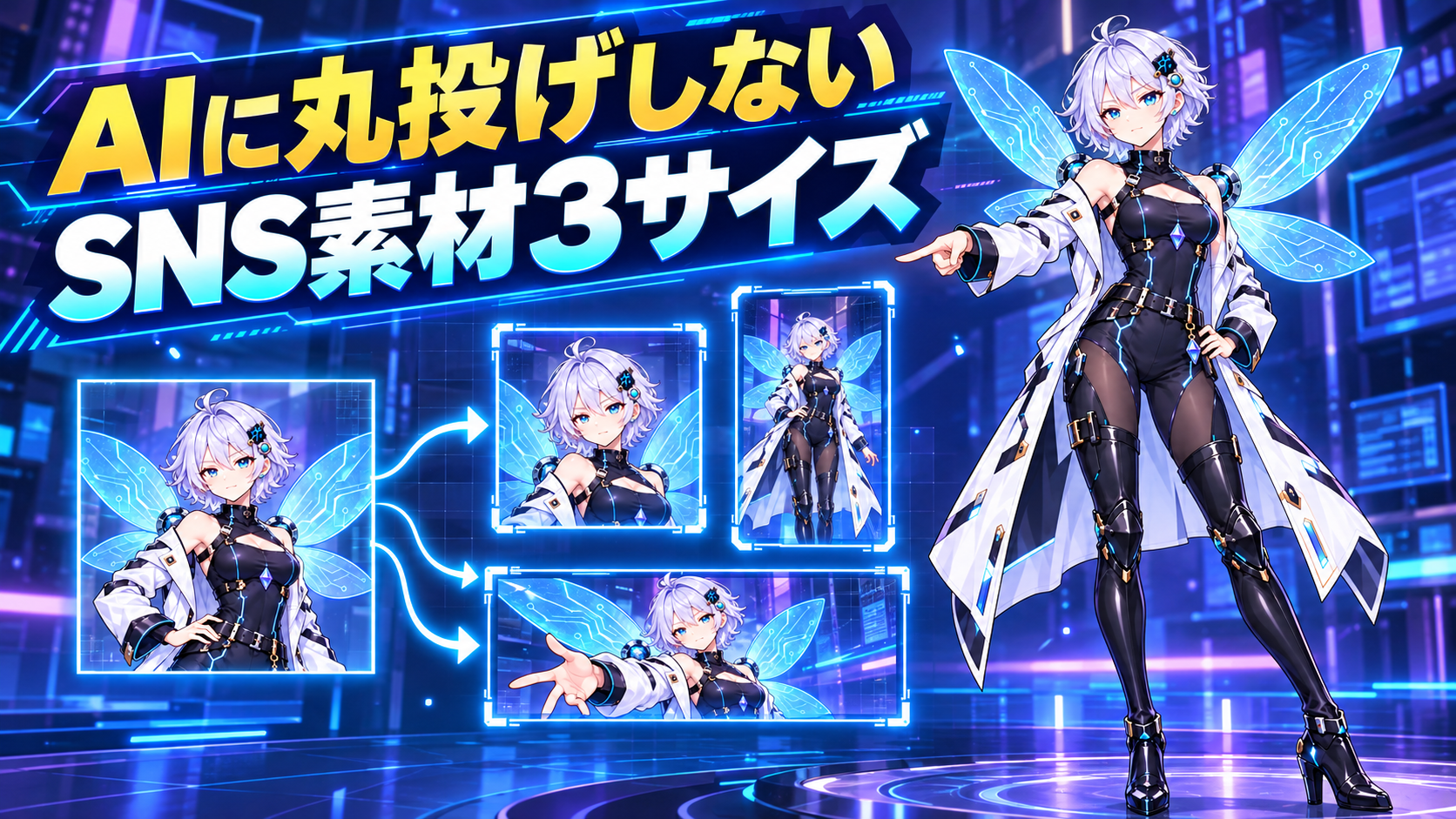
Firefly AIアシスタントは、チャットで指示すると、画像の生成や編集、背景の調整、SNS向けサイズへの展開をひとつの流れで進められるベータ版機能です。
ただし、「この商品をおしゃれに宣伝して」と丸投げすると、色や文字の位置が毎回変わり、結局どれを採用するか決めにくくなります。先に変えてはいけない条件を固定し、背景、構図、サイズの順に直すほうが、生成回数と確認時間を抑えられます。
この記事では、商品画像1枚からInstagramの正方形投稿、ストーリーズ、X用画像を作る例で、指示の組み立て方と納品前の確認をまとめます。
最初に「固定するもの」と「変えるもの」を分ける
画像をアップロードしたら、すぐに生成を始めず、次の2列をメモします。ここが曖昧なまま会話を続けると、商品そのものまで描き替えられた候補が混ざります。
| 固定するもの | 変えてよいもの |
|---|---|
| 商品本体の形・ラベル・ロゴ | 背景色・背景素材 |
| ブランドカラー | 余白と商品の配置 |
| 商品名と価格の表記 | 影・光・小物 |
| 人物や素材の利用許諾 | SNSごとの縦横比 |
たとえば食品パッケージなら、ラベルの文字、内容量、アレルギー表示は変更対象にしません。AIが作った読めない文字を、そのまま商品写真として見せないことも重要です。
商品画像1枚から3サイズを作る手順
1. まず正方形の基準案を1枚作る
最初から3サイズを同時に頼まず、基準になる1枚を決めます。指示は目的、固定条件、変更範囲、出力の順に書くと伝わりやすくなります。
この商品画像を使って、秋の新商品を紹介する正方形のSNS画像を作ってください。商品本体、ラベル、ロゴ、ブランドカラーは変更しません。背景だけを温かい木目と柔らかい午後の光に変え、商品は中央より少し右へ置いてください。左側に見出しを置ける余白を残し、文字はまだ追加しないでください。
「魅力的に」「バズる感じで」のような評価語だけでは、確認基準がありません。余白の位置、光の方向、変えてよい部分まで指定すると、採否を判断しやすくなります。
2. 全体を作り直さず、直す場所を限定する
基準案が近いのに、背景の小物だけが邪魔な場合は、画像全体を再生成しません。FireflyのAIマークアップでは、テキスト、ブラシ、領域選択を組み合わせて編集場所を示せます。
- 不要な葉だけを囲み、「この葉を削除」
- 暗い部分を塗り、「商品ラベルが読める程度に明るく」
- 左側の領域を選び、「文字用の無地の余白にする」
一度の指示で背景、色、構図、文字を全部変えると、どの変更が失敗したのか分かりません。1回の会話では1つか2つの修正に絞ります。
3. 基準案が決まってからサイズを展開する
正方形が確定したら、ストーリーズ向けの縦長と、X向けの横長へ展開します。単に引き伸ばさず、「商品を切らない」「ロゴ周辺に余白を残す」「見出し予定位置を空ける」を再度伝えます。
| 用途 | 確認する場所 | よくある失敗 |
|---|---|---|
| 正方形投稿 | 一覧表示でも商品が分かるか | 小物が多く主役が埋もれる |
| ストーリーズ | 上下のUIと重ならないか | 商品名やボタンが端に寄る |
| X用横長 | タイムラインで文字が読めるか | 左右を切って商品が小さくなる |
文字は画像生成と同時に任せず、背景と構図が決まった後でAdobe Expressなどから入れると、誤字と位置ずれを直しやすくなります。ブランドごとの色やフォントを固定したい場合は、Adobe Expressのブランドテンプレートも参考にしてください。
会話を続ける前に採用基準を決める
候補を増やし続けても、基準がなければ完成しません。次の5項目を各2点、合計10点で確認し、8点以上だけを仕上げ候補にすると判断が早くなります。
- 商品本体が元画像から変わっていない
- 一目で商品が主役だと分かる
- 見出しを置く余白がある
- ブランドカラーと雰囲気が合う
- 各SNSで切れない構図になっている
7点以下なら、良くない箇所を一文で特定します。「なんとなく違う」ではなく、「左の小物が商品より目立つ」「背景の青がブランドカラーとぶつかる」のように書けば、次の修正指示へつなげられます。
AIアシスタントに任せない確認
Firefly AIアシスタントは、Adobe公式では画像編集から動画作成、SNS用コンテンツのサイズ変更まで、複数ステップを会話内で支援する機能として案内されています。一方で、ベータ版であり、すべての依頼を意図どおりに完了できるとは限りません。商品情報の正確さや納品条件への適合は、生成結果を見て人が確認します。
次の判断は人が行います。
- 元の商品と色・形・ラベルが一致しているか
- 価格、日付、注意書きに誤りがないか
- 人物、商品、ロゴ、背景素材の利用許諾があるか
- パートナーモデルを使った場合、そのモデルの利用条件を確認したか
- 広告であることを隠す表現になっていないか
生成AIで作った部分が小さくても、販売ページや広告へ使うなら、元画像、生成日、使用モデル、指示文、採用ファイルを案件フォルダーへ残しておくと、修正依頼に対応しやすくなります。
生成回数を増やさない進め方
Firefly AIアシスタントは、2026年9月30日時点ではベータ版です。Adobeの最新FAQでは、2026年10月1日から有料プランの生成・編集など一部操作で、利用可能なAIクレジットを消費します。消費量は操作ごとに異なり、完了後にクレジットアイコンへマウスを合わせると確認できます。無料ユーザーは対象地域・アカウントが限定され、1日の無料生成数にも上限があります。
- 利用場所:Firefly webのAIアシスタント。デスクトップアプリやモバイルアプリでは利用不可
- 対象:18歳以上。2026年10月1日から全Creative Cloudプランへ拡大予定
- 言語:日本語・英語・フランス語・ドイツ語が最適化対象
料金だけで判断せず、自分のプラン、利用端末、操作後に表示されるクレジット消費量を確認してから、サイズ違いをまとめて生成してください。
- 紙やメモで固定条件を決める
- 正方形の基準案を1枚作る
- 領域を指定して1か所ずつ直す
- 8点以上の案だけを別サイズへ展開する
- 文字と価格は最後に手入力する
- スマホ実寸で見てから書き出す
画像の一部だけを直す基本から確認したい場合は、Adobe Fireflyの生成塗りつぶしもあわせて確認できます。
納品前チェック
| 項目 | 確認内容 |
|---|---|
| 商品 | 形、色、ラベル、ロゴ、数量が元画像と一致 |
| 文字 | 商品名、価格、日付、注記を人が入力・校正 |
| 構図 | 3サイズとも主役と見出しが切れていない |
| 権利 | 素材、人物、モデルの利用条件を確認 |
| 記録 | 元画像、生成日、モデル、指示文、採用版を保存 |
公式情報
- Adobe公式:Firefly AIアシスタントの概要
- Adobe公式:Firefly AIアシスタント FAQ(英語・2026年9月24日更新)
- Adobe公式:AIマークアップで画像を編集する
- Adobe公式:Firefly AIアシスタントのパブリックベータ
手元の素材で試す場合は、対象機能と生成クレジットを確認してからAdobe Fireflyのプランを見ると、用途に合わない契約を避けやすくなります。
まとめ
Firefly AIアシスタントは、作業を全部任せるより、固定条件を守りながら背景調整やサイズ展開を進める役として使うと実務に組み込みやすくなります。正方形の基準案を決め、直す領域を限定し、文字と商品情報は最後に人が確認してください。
※本記事にはアフィリエイト広告を含みます。


コメント