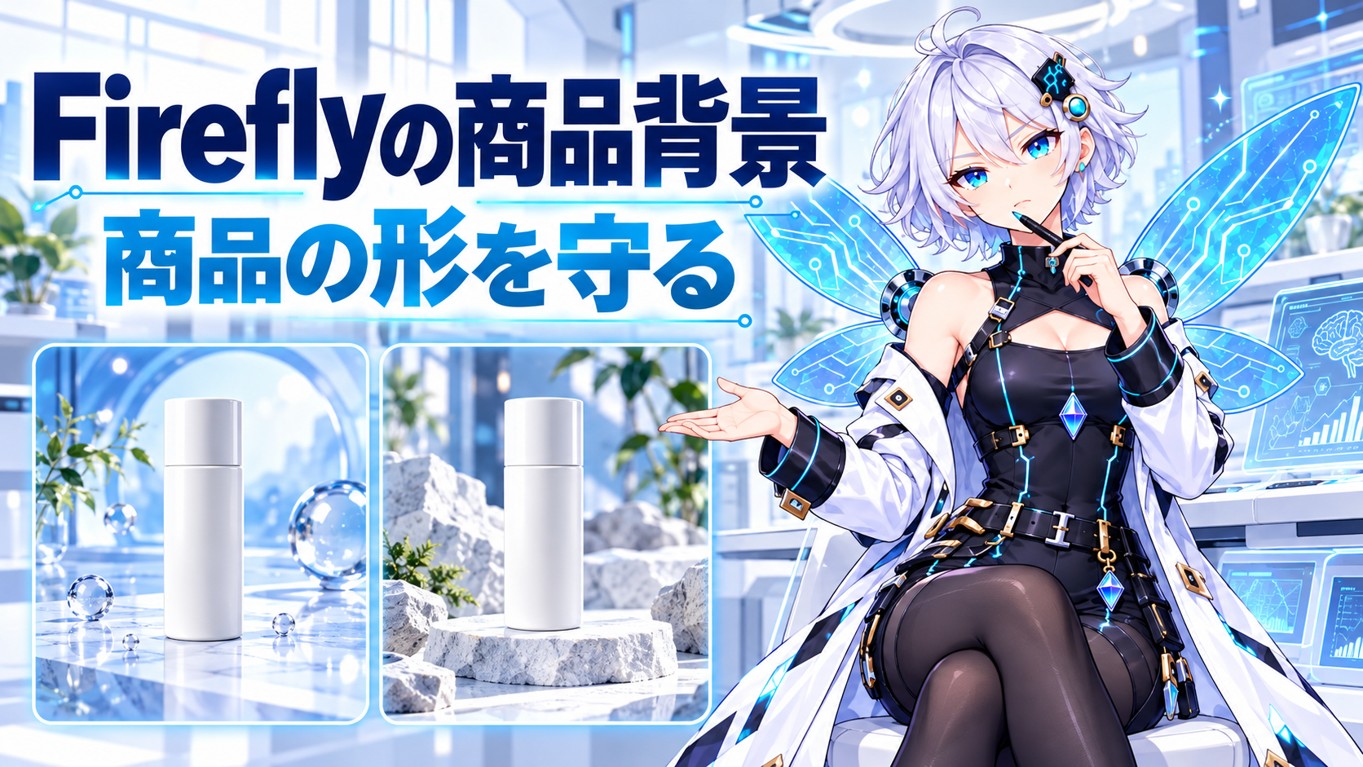
商品の写真を撮ったものの、机の模様や後ろの生活用品が気になる。Adobe Fireflyで背景を変更するときは、雰囲気を作ることに加え、実物の形やラベルを保つ確認が必要です。販売する商品と違う見た目になれば、きれいな画像でも紹介には使いにくくなります。
元の商品写真を残し、背景の変更範囲と商品の差分を確認しましょう。この記事では実物の写真を使った商品紹介を想定し、背景の選択、生成、拡大確認、掲載前の点検を整理します。生成した画像が実物と一致することを保証する方法ではありません。
商品まで生成し直す必要があるかを考える
販売する実物を伝える画像と、雰囲気の参考になるイメージ画像は役割が異なります。実物の写真があるなら、その商品の輪郭、サイズ感、色、文字を保持できる方法を先に検討します。商品を文章だけで再生成して、実物の写真として使う運用は避けましょう。
説明用に、無地の机で撮った化粧品ボトルの背景を整える例を考えます。商品名や内容量を伝える主画像と、季節の雰囲気を添える告知画像では、求める情報が違います。どの用途に使うかを決めると、変更してよい範囲を選びやすくなります。
| 用途 | 保持する情報 | 確認する点 |
|---|---|---|
| 実物の商品紹介 | 形、色、ラベル、付属品 | 元写真との一致 |
| 告知の背景演出 | 商品と必要な掲載情報 | 文字を置く余白と誤解 |
| 企画用のイメージ | 案であることの区分 | 実物写真として使わない |
編集前に原本と用途を保存する
編集を始める前に、元写真を別に保存します。上書きだけで管理すると、商品の輪郭が変わったときに元へ戻りにくくなります。撮影日、商品を識別できる名前、編集版の番号を付け、原本と掲載候補を分けておきましょう。
商品の使用感や効果を表す場面には特に注意が必要です。背景を変えるつもりでも、生成された水滴、泡、光、人物などが、実際にはない性質や使用場面を連想させる場合があります。素材の演出と商品情報を分けて考えてください。
背景の選択範囲を確認する
Adobe公式の実商品を使うプロモーション画像の手順では、写真をアップロードし、生成塗りつぶしで背景を選択して説明を入力する流れが案内されています。背景の自動選択に含まれなかった不要なものは、選択範囲へ追加してから生成します。
- 使用許可のある写真を開きます。
- 生成塗りつぶしで背景を選択します。
- 輪郭や透明な部分を拡大して、選択した範囲を確認します。
- 背景へ残したくない物があれば、選択範囲を調整します。
- 背景の説明を入力し、生成結果を比較します。
- 採用候補を元写真と並べて点検します。
細い持ち手、透明な容器、髪のような細かな輪郭は、自動選択だけで整わない場合があります。画面全体では気づかなかった縁の欠けや色のにじみも、拡大すると見つかることがあります。商品を選択してしまった部分を直してから生成しましょう。
背景の指示は用途に必要な条件へ絞る
背景の説明には、置く面、奥の雰囲気、光の方向、文字を置く余白などを入れます。商品の仕様まで長く書き直すより、どの背景へ変更したいかを具体的にします。次の文は当サイトの説明用の案で、生成結果を保証するものではありません。
背景を明るい無地の撮影空間にしてください。商品は平らな面に置き、右側に告知文用の余白を残します。追加の商品、人物、文字、ロゴは入れません。元写真の商品を保持できているかは、生成後に別途確認します。
「商品を保持」と書いたことだけで、すべての結果が一致するとは考えません。望まない物が生成された場合は、必要な条件を整理して再試行します。背景の指示を変えたときも、商品側の確認をやり直してください。
ラベルと輪郭を別々に見る
生成候補を比較するときは、背景の好みだけで選ばないようにします。先に商品自体を確認し、その後で背景の雰囲気を評価すると、見映えに引かれて変化を見落とすのを防ぎやすくなります。
| 対象 | 元写真と照合する点 |
|---|---|
| 文字 | 商品名、数字、記号、ラベルの配置 |
| 形 | キャップ、角、持ち手、底の輪郭 |
| 色と材質 | 実物の色、透明度、反射の変化 |
| 付属品 | 個数、形、増えていないか |
小さな文字をAIが別の文字へ変えている場合、縮小表示では気づきにくいことがあります。商品を理解するうえで必要な情報が変わった候補は、そのまま採用しません。背景だけを別素材として使い、商品写真を通常の編集で重ねる方法も検討できます。
影と接地の不自然さを確認する
商品が机から浮いて見える、影の向きが違う、床へ沈んで見えるといった違和感も点検します。元写真の光と背景の光が合わない場合は、背景の条件を調整するか、元の撮影を見直す必要があります。
強い光を足して商品の色まで変わった場合は、明るく見えることだけで採用しないようにします。素材感や色を判断する商品では、実物との違いが購入後の認識のずれにつながるかもしれません。正確な色が必要な画像と、演出を加える画像を区分しましょう。
掲載するサイズで余白と文字を確認する
大きな画面で完成しても、SNSやスマートフォンへ縮小すると商品が小さすぎたり、告知文が読めなくなったりします。実際の掲載比率へ合わせ、切り抜き位置と必要な文字を確認してください。背景へ生成された文字を商品情報として使わず、確認済みの文字を編集ツールで配置します。
画像の説明文も実際の見た目に合わせます。「実際の利用場面」と書くのか、「背景を編集した商品画像」と書くのかを、画像の内容と掲載先の方針に合わせて考えます。説明を足せば、誤った商品表示がすべて解消されるわけではありません。
モデルと利用条件を確認して保存する
Fireflyでは使う機能やモデルによって条件とクレジットの扱いが異なります。生成前に選択したモデル、使用する写真の権利、掲載先の条件を確認しましょう。サービス名だけで、どの生成物も同じ条件で商用利用できると決めつけないようにします。
採用した版を保存したら、ダウンロードしたファイルを開き直します。画像の寸法、商品ラベル、余白、不要な生成物を最後に確認します。元写真と採用版を残しておけば、掲載後に訂正する場合にも比較できます。
基本操作は生成塗りつぶしの解説、権利の比較はAI画像サービスの商用利用も参考にできます。商品を伝える画像では、演出の好みと実物の正確さを両方確認しましょう。
確認日:2026年10月12日。参考:Adobe公式実商品写真のプロモーション画像、生成塗りつぶし。表と指示例は当サイトの運用案です。


コメント