
※本記事には広告・PRが含まれる場合があります。
NotebookLMはGoogleの資料ベースのAIツールで、公式ページでは「Gemini Notebook」の名称も使われています。PDFやドキュメントをまとめて質問できるのは便利ですが、仕事の資料を入れる前に「その資料をアップロードしてよいか」「誰に共有されるか」「出力を社外へ出せるか」を別々に確認する必要があります。料金比較より先に、この三つを決めるための実務手順を整理します。
まずアカウントと資料の権利を確認する
個人のGoogleアカウント、会社のGoogle Workspace、Google Cloud経由の利用では、適用される規約や管理方法が異なります。Googleのプライバシー案内では、追加したファイルやチャットなどは、フィードバックを送信しない限り基盤モデルのトレーニングに直接使用されないとされています。一方、フィードバックを送るとプロンプト、ソース、出力など関連する内容が収集され、改善目的で使われます。「学習されない」だけで、機密資料を無条件に入れてよいと解釈しないでください。会社の規程、顧客との契約、秘密保持義務を先に確かめます。
Notebookの内容をGeminiアプリなど別のGoogleサービスへ送る場合、そのデータは移動先サービスのプライバシー案内にも従います。Notebook内での学習利用説明だけを、連携先や書き出し後へそのまま当てはめないでください。仕事用アカウントでは、対象エディションと管理者の利用許可も確認します。
他人の有料教材や契約資料、社外秘PDFを読めることと、AIサービスに取り込み、別の人へ共有できることも違います。Googleは、共有に必要な権利がない著作物を共有しないよう案内しています。自分が作った原稿でも、写真や図表など第三者素材を含むならその利用条件を見直します。会社の資料は管理者の許可と対象アカウントの設定を確認し、個人Gmailにコピーしない運用が基本です。
アップロード前の4段階チェック
- 目的を限定する。「30ページの議事録から未決事項を抽出する」など作業を定義します。必要ない資料を一括投入しません。
- 資料を分類する。公開済み、自社内限定、顧客から預かったもの、個人情報や契約上の制約があるものを分けます。許可が曖昧なら、承認されるまで機密部分をアップロードしません。
- アカウントと共有を確かめる。利用する組織のアカウントと管理者ポリシー、共有可能な相手の範囲を確認します。個人と仕事のノートブックを混ぜません。
- 出力の行き先を決める。自分だけの調査メモ、社内配布、顧客納品、公開記事では必要な権利確認と校正が違います。最終的な公開可否は元資料の条件で判断します。
質問するときは引用元まで戻る
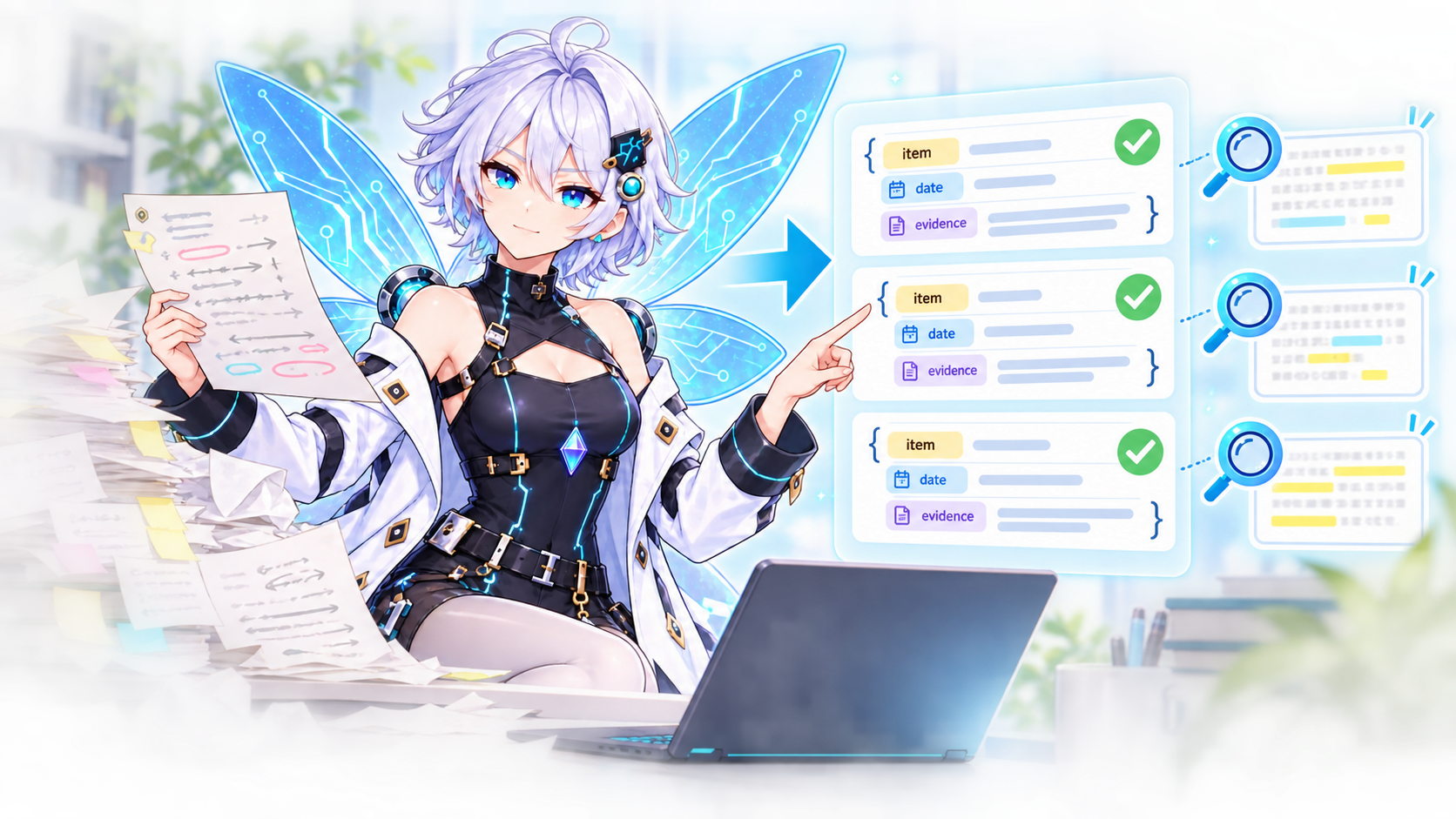
資料を取り込んだら、「この結論の根拠となる箇所を挙げて」「A案とB案の決定条件を表にして」「資料間で日付や金額が矛盾する箇所を示して」と聞き、回答の引用を原文で読みます。AIの要約だけを顧客へ送らず、数字、固有名詞、期日、否定表現を人が照合します。資料が古ければ引用付きでも答えは古いままです。更新日と版をソース名に入れると、取り違えを減らせます。
Google Driveから取り込んだソースは同期される場合がありますが、元ファイルへのアクセス権を失ったり削除されたりするとソースを使えなくなります。Googleファイルの脚注やコメントはインポートされないという公式の制限もあります。重要な注記が脚注やコメントにある契約・研究資料では、元のファイルを直接確認してください。複数ソースの回答でも、選択中のソースと引用箇所が結論に適切か確認します。
共有時に「チャットビュー」を過信しない
ノートブックの共有相手やアクセスレベルを設定すると、閲覧者が元のソースを読める場合があります。公式ヘルプは、チャットビューでは資料が画面上隠れても、閲覧者の基本的なアクセス権が完全に失われるわけではないと説明しています。「画面にソースが見えないから安全」とは判断できません。テスト用の別アカウントで共有状態を確認し、相手が見られる資料・生成物・リンクを洗い出してから本番共有します。
社外へ結果だけ渡すなら、ノートブックを共有する必要があるかを先に考えます。権利と機密性を確認した必要最小限の要約を別の文書にまとめ、引用元と日付を添える方法もあります。元ソースが有料コンテンツや顧客資料なら、生成された音声解説やスライドを公開する前にも許諾を再確認してください。Googleが生成物の所有権を主張しないことと、元の資料を自由に再配布できることは別の話です。
業務別の使い方と失敗例
| 作業 | 有効な使い方 | 確認すること |
|---|---|---|
| 公開マニュアルの比較 | 版ごとの差分、手順表、出典付きのQ&Aを作る | 最新の版、引用文脈、転載条件 |
| 社内議事録の整理 | 決定事項、担当者、未決事項を抽出する | 資料の取込許可、個人情報、共有相手 |
| 顧客向け提案 | 許可済み資料から論点を整理する | NDA、数値の照合、公開可能な引用範囲 |
| 音声・スライドの配布 | 自社資料の説明補助に使う | 第三者素材の権利、誤読、共有先の設定 |
ありがちな失敗は、検索で見つけたPDFを権利確認なしに取り込み、生成した「わかりやすい要約」をそのまま公開することです。もう一つは、共有リンクを限定公開のつもりで配り、ソースへのアクセス範囲を確かめないこと。いずれもツールの回答精度ではなく、資料管理と公開工程の問題です。
資料を更新したときの確認も必要
Driveの元文書を直したら、ノートブック内の引用が新しい版を参照しているか、ソースの同期状態を開いて確認します。権限を失ったファイルや削除済みのファイルは参照できなくなります。一度生成した要約や配布済みのスライドまで自動で正しく差し替わるとは考えず、改訂日と配布版を管理してください。古い料金表、新旧の契約条項、廃止された社内ルールが混ざると、引用の見た目があっても結論を誤ります。日付でソースを絞り、「2026年版の規程だけを根拠にして」と条件を指定したうえで、元資料へ戻って検証します。
複数の部署が同じノートを使う場合も、編集者と閲覧者を分け、資料追加の責任者を決めます。質問への回答に必要な資料だけを選び、顧客Aと顧客Bの資料を一つのノートに混在させません。案件終了後は契約や社内の保存規則に従い、アクセス権と残存資料を点検します。削除や権限変更の前に、記録保存の義務も確認してください。
小さく始める運用例
最初は自分で権利を持つ公開可能な文書を2~3件選び、テーマごとにノートブックを作ります。ソース名に発行元と更新日を入れ、質問と引用を検証します。共同利用では、管理者が「入れてよい資料」「承認者」「共有可能な相手」「退職や案件終了時の整理方法」を書面にします。出力に法務・医療・財務の判断が含まれる場合は、AIの回答を決定の根拠にせず、資格者や担当部門へ確認します。料金やソース上限は変わるため、導入時に対象プランの公式ページを見てください。
公開前チェックリスト
- ソースの権利とアップロード許可を確認したか。
- 引用した日付・金額・結論は原文と一致するか。
- 共有相手がソースや生成物にアクセスできる範囲を実際に確認したか。
- フィードバック送信時のデータ扱いと、会社の利用規程を理解したか。
- 公開物に第三者の文章・画像・音声を無断で再現していないか。
一次情報:Google「Gemini Notebook のプライバシーと利用規約」、公開ノートブックと共有の説明、ソースの追加と同期の説明。名称・画面・制限は変更されるため、使用時に公式表示を再確認してください。
関連記事
Google連携を含めて生成AIサービスの使い分けを確認したい場合は、ChatGPTとGeminiの比較も参照してください。

コメント